Att köpa en ny dator kan kännas som en djungel. Utbudet är gigantiskt, prisskillnaderna stora och specifikationslistorna kryllar av tekniska begrepp som RAM, SSD, Ryzen och GPU. Men att hitta rätt dator handlar i grunden inte om att köpa den dyraste modellen på hyllan – utan om att hitta den modell som bäst matchar dina specifika behov.
Välj rätt dator för dig – digitalt verktyg
Med detta verktyg svarar du på några snabba frågor om ditt datoranvändande.
Verktyget presenterar sedan ett antal olika datorer som passar dig och din prisklass.
Tänk såhär när du köper dator
Här guidar vi dig steg för steg genom vad du ska tänka på för att göra ett smart och långsiktigt datorköp.
1. Vad ska du använda datorn till?
Det första och viktigaste steget är att fundera över vad datorn faktiskt ska användas till. Dina behov avgör hur mycket pengar du behöver lägga.
- Vardagsanvändning och enklare studier: Om du främst ska surfa, titta på film, betala räkningar och skriva dokument behövs ingen kraftfull maskin. En prisvärd laptop eller en Chromebook räcker mer än väl.
- Arbete och hög produktivitet: Jobbar du med många program igång samtidigt, stora kalkylark eller täta videomöten? Då behöver du en dator med god prestanda, bra batteritid, skön skärm och ett behagligt tangentbord.
- Kreativt arbete (Foto, video och musik): Redigerar du högupplösta bilder eller 4K-video krävs en snabb processor, mycket arbetsminne och helst ett dedikerat grafikkort samt en skärm med korrekt färgåtergivning.
- Gaming: Speldatorer kräver hög prestanda på alla fronter. Här är ett kraftfullt, dedikerat grafikkort och effektiv kylning absolut avgörande.
2. Bärbar laptop eller stationär PC?
Innan du fördjupar dig i specifikationer behöver du välja formfaktor.
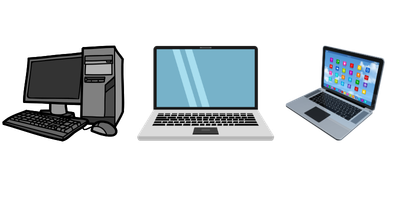
- Bärbar dator (Laptop): Ger dig friheten att arbeta eller studera var som helst – i soffan, på kaféet eller under resan. De flesta väljer idag en bärbar dator som sin primära maskin.
- Stationär dator: Ger mer prestanda och bättre kylning för pengarna. De är lätta att uppgradera eller reparera i efterhand genom att byta ut enskilda komponenter. Perfekt för gaming eller fasta arbetsplatser i hemmet.
3. De viktigaste komponenterna – vad betyder de?
När du läser specifikationerna på en dator är det framför allt fyra komponenter du bör ha koll på:
Processor (CPU) – Datorns hjärna
Processorn styr hur snabbt datorn jobbar. De två stora tillverkarna för PC är Intel och AMD, medan Apple använder sina egna M-chip (M1, M2, M3, M4 etc.).
- Grundnivå (Intel Core i3 / AMD Ryzen 3 / Intel N-serien): Bra för enkel vardagsanvändning.
- Mellannivå (Intel Core i5 / AMD Ryzen 5 / Apple M-baskrets): Det perfekta valet för de allra flesta. Klarar vardag, arbete, multitasking och lättare redigering galant.
- Entusiastnivå (Intel Core i7/i9 / AMD Ryzen 7/9 / Apple Pro/Max-chip): För dig som spelar tunga spel, jobbar med 3D-grafik eller tung videoredigering.
Arbetsminne (RAM) – Datorns korttidsminne
RAM-minnet avgör hur många program eller webbläsarflikar du kan ha igång samtidigt utan att datorn blir långsam.
- 8 GB: Absolut minimum idag. Fungerar för basanvändning.
- 16 GB: Den gyllene medelvägen. Rekommenderas för de flesta som vill ha en framtidssäker och snabb dator.
- 32 GB eller mer: För professionella skapare, tunga spelare och utvecklare.
Lagring (SSD) – Datorns hårddisk
Se till att datorn har en SSD-disk (Solid State Drive) och inte en äldre mekanisk hårddisk (HDD). En SSD gör att datorn startar på några sekunder och att alla program öppnas blixtsnabbt.
- 256 GB: Räcker om du mest lagrar dokument och använder molntjänster.
- 512 GB: Rekommenderas för de flesta. Ger gott om plats för bilder, program och filer.
- 1 TB (1000 GB) eller mer: Nödvändigt för dig som installerar stora spel eller sparar mycket tungt videomaterial.
Grafikkort (GPU) – För bild och grafik
- Integrerad grafik: Byggs in i processorn och drar lite ström. Räcker utmärkt för film, surf och kontorsarbete.
- Dedikerat grafikkort (Nvidia GeForce / AMD Radeon): Ett separat kort med eget minne. Krävs för modern gaming, 3D-rendering och avancerad videoredigering.
4. Skärm och storlek (för bärbara datorer)
Storleken på en bärbar dator mäts i tum diagonalt över skärmen:
- 13–14 tum: Kompakt och lätt. Perfekt om du reser mycket eller ska bära datorn till och från skolan/jobbet varje dag.
- 15–16 tum: Den populäraste allroundstorleken. Ger en bra balans mellan skärmyta och bärbarhet.
- 17 tum och uppåt: Stora skärmar som passar bra om datorn oftast står hemma på skrivbordet och ersätter en stationär dator.
Tips om skärmkvalitet: Titta efter minst Full HD-upplösning (1920×1080). Om du jobbar med bild/video eller tittar mycket på film är en skärm med OLED- eller IPS-panel att föredra för bättre färger och betraktningsvinklar.
5. Vilket operativsystem ska du välja?
- Windows: Det mest flexibla systemet med det största utbudet av program och spel. Passar nästan alla ändamål.
- macOS (Apple Mac): Känt för sin höga användarvänlighet, extremt goda batteritid och byggkvalitet. Ett utmärkt val för dig som redan använder iPhone eller jobbar med kreativt skapande.
- ChromeOS (Chromebook): Ett lättviktigt operativsystem baserat på webbläsaren Chrome. Mycket prisvärt, säkert och snabbt, men kräver att du främst arbetar med webbaserade tjänster och appar.
6. Sista checklistan innan du köper
- Provkänn om du kan: Besök en butik och känn på tangentbordet och pekplattan (trackpaden). Ett skönt tangentbord gör enorm skillnad i vardagen.
- Kolla anslutningarna (Portar): Behöver du vanliga USB-A-portar, HDMI för extern skärm eller minneskortsläsare? Se till att datorn har de uttag du använder, annars behöver du köpa till adaptrar.
- Tänk på batteritiden: Om du är på språng ofta, kolla oberoende tester för att se hur länge batteriet faktiskt håller i praktiken (tillverkarnas egna siffror är ofta glädjekalkyleringar).
- Tänk långsiktigt: Det är ofta värt att lägga en tusenlapp extra för att gå från 8 GB till 16 GB RAM eller från 256 GB till 512 GB lagring. Det förlänger datorns livslängd med flera år.